Fernwartung starten
Ich schalte mich direkt auf deinen Rechner und löse das Problem, während du zusiehst. Wähl unten dein System, dann führt dich die Anleitung Schritt für Schritt.
Welches System läuft auf deinem Rechner?
Passend zu deinem Gerät vorausgewählt.
So geht's unter Windows
-
Programm herunterladen
Klick oben auf den Knopf. Die Datei landet in deinem Downloads-Ordner.
Der Browser meldet „Verdächtiger Download blockiert"?Das ist normal – die Datei ist noch nicht signiert. Klick auf „Trotzdem herunterladen" (Chrome / Edge) beziehungsweise „Datei behalten" (Firefox). -
Programm starten
Öffne die heruntergeladene Datei per Doppelklick – direkt aus dem Downloads-Ordner.
„Der Computer wurde durch Windows geschützt"?Auch das ist normal. So geht es weiter:- Auf „Weitere Informationen" klicken
- Dann auf „Trotzdem ausführen" klicken
Die offizielle Code-Signierung folgt – dann entfällt diese Meldung.
-
Windows-Rückfrage mit „Ja" bestätigen
Windows fragt einmal nach, ob das Programm Änderungen vornehmen darf. Bitte auf „Ja" klicken – danach läuft alles von selbst.
Warum ist das nötig?Damit richtet sich der Zugang sauber ein. Ohne diese Bestätigung müsstest du bei jeder Verbindung erneut zustimmen und mir ein Kennwort vorlesen. -
Fertig – ich übernehme
Ein kleines Fenster meldet „Verbindung steht". Lass es einfach offen, du kannst es nach unten minimieren. Über „Fernwartung beenden" beendest du die Sitzung jederzeit selbst.
Fernwartung wieder entfernen
Du brauchst den Zugang nicht mehr? Mit dieser Datei entfernst du die Fernwartung vollständig von deinem Rechner: Programm, Dienst und RustDesk.
Fernwartung deinstallieren- Datei herunterladen und per Doppelklick öffnen. Meldet Windows „Der Computer wurde durch Windows geschützt", auf „Weitere Informationen" und „Trotzdem ausführen" klicken.
- Die Windows-Rückfrage mit „Ja" bestätigen.
- Im schwarzen Fenster J drücken. Nach etwa einer Minute steht dort „Fertig".
Lieber zusammen? Ruf kurz an, dann entferne ich den Zugang aus der Ferne.
So geht's unter Linux
-
Programm herunterladen
Klick oben auf den Knopf. Die Datei grundke-support-linux-amd64 landet in deinem Downloads-Ordner.
-
Im Terminal starten
Öffne das Terminal mit Strg + Alt + T, füge diese Zeile ein und drück Enter:
cd ~/Downloads && chmod +x grundke-support-linux-amd64 && ./grundke-support-linux-amd64Die Zeile macht die Datei startbar und führt sie aus.
-
Mit deinem Passwort bestätigen
Das System fragt einmal nach deinem Passwort, damit sich die Fernwartung einrichten kann. Es ist dasselbe, mit dem du dich am Rechner anmeldest.
-
Fertig – ich übernehme
Ein kleines Fenster meldet „Verbindung steht". Lass es einfach offen. Die Fernwartung bleibt danach für den laufenden Support installiert.
Ich sehe deinen Bildschirm nicht?Linux Mint startet von Haus aus passend. Ubuntu und Debian melden dich oft mit Wayland an, dann bleibt mein Bild schwarz. So stellst du um:- Abmelden
- Am Anmeldebildschirm auf das Zahnrad unten rechts klicken
- „Ubuntu on Xorg" bzw. „GNOME on Xorg" wählen und wieder anmelden
Neuere Ubuntu-Versionen (ab 25.10) bieten diesen Eintrag nicht mehr an. Dann ruf mich kurz an.
Neu: noch in Erprobung
Am Mac richten wir die Fernwartung beim ersten Mal zusammen am Telefon ein. Die Vorbereitung kannst du schon selbst machen.
RustDesk für macOS herunterladenSo geht's am Mac
-
Die passende Datei laden
Auf der Seite von RustDesk stehen unter „Assets" mehrere Dateien. Du brauchst die mit .dmg am Ende:
- Mac mit Apple-Chip (M1 und neuer): Datei mit aarch64 im Namen
- Älterer Mac mit Intel-Prozessor: Datei mit x86_64 im Namen
Welchen Chip du hast, steht unter Apple-Menü → Über diesen Mac.
-
Installieren und einmal öffnen
Doppelklick auf die geladene Datei, dann RustDesk in den Ordner „Programme" ziehen. Danach RustDesk aus „Programme" starten. Fragt der Mac nach, ob du es wirklich öffnen willst: „Öffnen".
-
Zwei Freigaben einschalten
Unter Systemeinstellungen → Datenschutz & Sicherheit RustDesk an zwei Stellen einschalten:
- Bildschirmaufnahme (ab macOS 15: „Bildschirm- und Systemaudioaufnahme")
- Bedienungshilfen
Warum ist das nötig?Ohne die erste Freigabe sehe ich deinen Bildschirm nicht, ohne die zweite kann ich nichts anklicken. Diese Schalter kann nur jemand am Mac selbst umlegen. -
Anrufen – den Rest mache ich
Ruf mich an. Ich verbinde RustDesk mit meinem Server und richte den Zugang ein. Dafür bekommst du von mir eine Zeile fürs Terminal mit deinem persönlichen Link.
Problem? Ich bin dran.
Schreib mir auf WhatsApp. Wenn es brennt, ruf an, oder schick eine Mail. Am anderen Ende bin ich, Andreas Grundke. Gerne per Du.
Für Betriebe im Münchner Osten: vom Ein-Personen-Gewerbe bis zur Firma mit rund 50 Mitarbeitern.
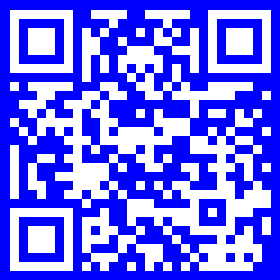
Scan mich. Dann reden wir.Alle Kontaktwege direkt aufs Handy.
Texte mit Hilfe von KI entworfen, von Andreas Grundke geprüft und verantwortet.